
어제 그 동안 Windows XP만 써왔던 Boot Camp에 Windows7을 설치해봤습니다. 별다른 어려움없이 설치가 잘 되긴했는데... Boot Camp Software들을 설치했는데도 function 키들이 동작하지도 않고 마우스의 멀티터치도 안되더라구요. -_-;; 다시 XP로 돌아가야하나 했는데... apple.com에서 About Boot Camp and Windows 7 라는 글 발견! 연말에나 Boot Camp 에서 Windows7이 지원된답니다.
 Windows7 작업표시줄은 MacOSX의 Dock이다.
Windows7의 작업표시줄이 조금 바뀌었는데요. 빠른 실행이라는 단축아이콘들이 사라진 것 같으면서도 빠른 실행과 비슷하게 동작하는.. 작업표시줄 같으면서도 작업표시줄과 약간 다르게 동작하는... 새로워진 작업표시줄 입니다. MacOSX의 Dock을 만져보신 분은 이미 아시겠지만... 이건 Dock과 거의 동일하게 동작합니다. 이건 IE의 동작을 통해 의심하고 있는 상황이기에 파이어폭스를 설치하면서 확인해보았습니다. 파이어폭스를 처음 설치하고 실행하면 이런 모양이 됩니다. 작업표시줄의 파이어폭스를 이동해봤습니다. 그랬더지 이동이 되더군요! 그리고 기대하면서 종료를 해봤더니만... 그냥 사라졌습니다. 어? 잘못 안 것인가? 생각하면서 이동한 후에 마우스 오른쪽 버튼을 눌러 확인해보았습니다. 역시 고정을 선..
 Windows7 체험 with Virtualbox
요며칠 Windows7 소식으로 시끌시끌 했는데요. 저도 Windows7을 한번 설치해봤습니다. 불법버전은 아니고... 정식판입니다. 그리고, 저는 Ubuntu를 사용하는 관계로 Virtualbox에 설치했습니다. (원래 XP를 설치한 PC에 설치하려 했지만 거긴... CD-ROM 밖에 없는 관계로 -_-) 설치하면서 신기했던 것은 Virtualbox가 이미 windows7을 지원하고 있었던 것입니다. 그런데 에어로 같은 것은 사용하지 못하더군요. 비디오 드라이버가 없다고... Windows7 어서 XP를 대체해서 IE6가 자취를 감추게 해주었으면... 여기까지가 설치완료. 다음은 Guest Addition 설치입니다. 시작화면.. 멋있어졌네요.
 Windows7 VirtualBox에 설치해봤습니다.
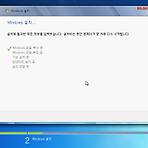
Windows의 새버전을 체험할 수 있도록 MS에서 다운로드를 할 수 있다기에 한번 다운로드 받아서 설치해보았습니다. 물론 남아도는 (좋은 사양의) 컴퓨터가 없기때문에 가장 성능좋은 컴퓨터에 VirtualBox로 설치했습니다. 1. 부팅 2. 언어 및 입력기 설정 (언어는 영어뿐이지만 입력기는 한글이 가능하네요) 3. 설치 시작 4. 라이센스에 동의하라! 는 말이.. 5. Upgrade할지 Custom 설치를 할지 물어보는데 Upgrade를 선택했더니 할 수 없다고 나오네요. 당연하지만... :) Custom 으로 설치하는 것이 새 설치인가봅니다. 6. 디스크 및 파티션 설정 : 그냥 다음을 눌러도 될 것 같았지만 전 직접 만들어줬습니다 7. 설치가 진행됩니다. 8. 오~ 멋있어진 부팅화면... 이 때만..